메시지를 남겨주세요


닫다
귀하의 사이트를 선택하세요
글로벌
소셜 미디어


콘텐츠 메뉴
● 업그레이드 준비
● 업그레이드된 Replicator 2를 사용한 인쇄 모범 사례
● 결론
● FAQ
>> 1. Replicator 2에 알루미늄 압출기를 사용하면 어떤 이점이 있나요?
>> 2. 설치 중에 올바른 정렬을 보장하려면 어떻게 해야 합니까?
>> 3. 모든 종류의 필라멘트에 알루미늄 압출기를 사용할 수 있나요?
>> 5. 업그레이드 중에 취해야 할 특별한 예방 조치가 있습니까?
● 인용:
MakerBot Replicator 2를 알루미늄 압출기로 업그레이드하면 성능과 신뢰성이 크게 향상될 수 있습니다. 알루미늄 압출기는 열 방출을 개선하고 움직이는 부품의 마모를 줄이도록 설계되어 인쇄 품질이 향상되고 유지 관리 문제가 줄어듭니다. 다음은 설치 방법에 대한 단계별 가이드입니다. 알루미늄 압출기를 업그레이드하세요. Replicator 2의
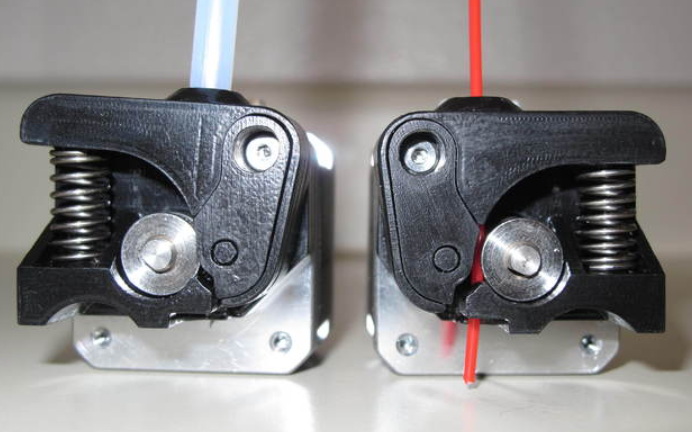
MakerBot Replicator 2는 신뢰성과 다양성으로 잘 알려진 인기 있는 3D 프린터입니다. 그러나 다른 기계와 마찬가지로 업그레이드를 통해 기능을 향상시킬 수 있습니다. 가장 영향력 있는 업그레이드 중 하나는 기본 압출기를 알루미늄 버전으로 교체하는 것입니다. 이 업그레이드는 프린터의 열 관리를 향상시킬 뿐만 아니라 더욱 견고하고 내구성이 뛰어난 압출 시스템을 제공합니다.
- 개선된 열 관리: 알루미늄은 뛰어난 열 전도체로서 압출기 내 온도를 일정하게 유지하고 열 폭주 문제를 줄이는 데 도움이 됩니다.
- 내구성: 알루미늄 부품은 일반적으로 플라스틱 부품보다 견고하여 시간이 지남에 따라 마모가 줄어듭니다.
- 향상된 인쇄 품질: 알루미늄 압출기는 안정적인 온도를 유지하고 기계적 응력을 줄여 보다 일관되고 고품질의 인쇄를 제공할 수 있습니다.
설치를 시작하기 전에 필요한 도구와 부품이 모두 있는지 확인하십시오. 체크리스트는 다음과 같습니다.
- 필요한 도구:
- 2mm 육각 렌치
- 2.5mm 육각 렌치
- 펜치(작은 부품 취급용)
- 필요한 부품:
- 알루미늄 압출기 조립
- 장착 나사(보통 M3 또는 M4)
- 열 차단 튜브(업그레이드하는 경우)
- 새로운 노즐(옵션)
1. 필라멘트 언로드: Replicator 2의 제어판을 사용하여 현재 로드된 필라멘트를 언로드합니다. 유틸리티 > 필라멘트 변경 > 언로드로 이동합니다.
2. 끄고 플러그 뽑기: 업그레이드 프로세스 중에 실수로 시작되는 일이 없도록 프린터를 끄고 플러그를 뽑아야 합니다.
1. 팬 및 방열판 제거: 2.5mm 육각 렌치를 사용하여 팬과 방열판을 제자리에 고정하는 볼트를 풉니다. 압출기 모터에서 부드럽게 당겨 빼냅니다.
2. 모터 플러그 분리: 압출기 모터 상단에서 플러그를 조심스럽게 제거합니다.
3. 모터 밀어내기: 모터를 캐리지 밖으로 부드럽게 밀어냅니다.
1. 알루미늄 압출기 장착: 새 알루미늄 압출기를 모터 캐리지에 맞춥니다. 제공된 나사를 사용하여 제자리에 고정하세요.
2. 모터 플러그 다시 연결: 압출기가 장착되면 모터 플러그를 다시 연결합니다.
3. 팬 및 방열판 재부착: 팬과 방열판을 다시 제자리에 밀어 넣고 볼트를 단단히 조입니다.
1. 필라멘트 로드: Replicator 2의 제어판을 사용하여 새 필라멘트를 로드합니다. 새로운 압출기 설계로 인해 로딩 프로세스를 약간 조정해야 할 수도 있습니다.
2. 테스트 인쇄: 테스트 인쇄를 수행하여 모든 것이 올바르게 작동하는지 확인하고 필요에 따라 설정을 조정합니다.
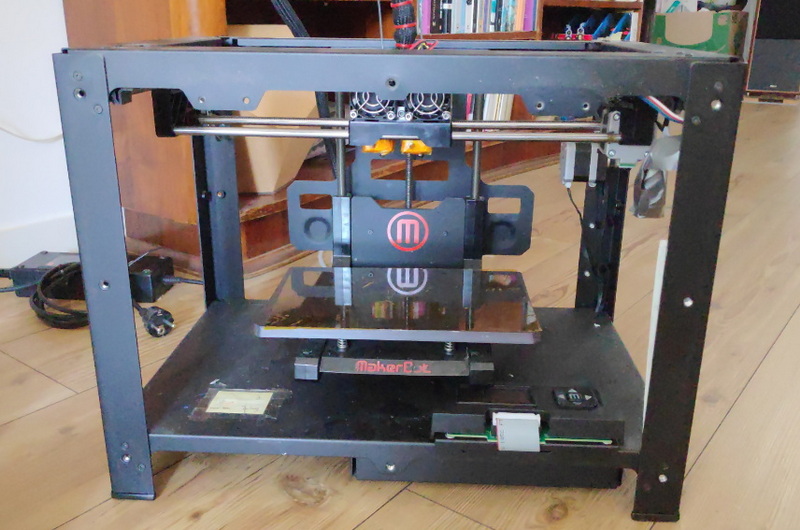
- 적절한 정렬 확인: 기계적 응력을 방지하기 위해 나사를 조이기 전에 모든 부품이 올바르게 정렬되었는지 확인하십시오.
- 누출 확인: 새 압출기를 설치한 후 뜨거운 플라스틱이 빠져나갈 수 있는 누출 징후나 틈이 있는지 확인하십시오.
- 온도 모니터링: 처음 몇 번의 프린트 동안 압출기 온도를 주시하여 안정적으로 유지되는지 확인하세요.
업그레이드 도중과 업그레이드 후에 몇 가지 일반적인 문제가 발생할 수 있습니다. 다음은 몇 가지 문제 해결 팁입니다.
- 열 크리프(Heat Creep): 히터 블록 단열이 충분하지 않거나 전면 Extruder 팬이 제대로 작동하지 않는 경우 발생할 수 있습니다. 모든 연결이 안전한지 확인하고 필요한 경우 단열재나 팬을 업그레이드하는 것을 고려하십시오[2].
- 막힘: 막힘이 발생하는 경우 노즐이 마모되었거나 필라멘트 품질이 좋지 않기 때문일 수 있습니다. 노즐을 교체하거나 다른 필라멘트를 사용해 보세요[2].
- 드라이브 블록 스프링 문제: 드라이브 블록 스프링이 마모되면 충분한 장력을 제공하지 못해 과소 압출이 발생할 수 있습니다. 이 경우 스프링 교체를 고려하십시오[2].
알루미늄 압출기 외에도 Replicator 2의 성능을 더욱 향상시키기 위해 고려할 수 있는 다른 업그레이드가 있습니다.
- 알루미늄 Z축 스테이지 업그레이드: 이 업그레이드는 Z축의 굴곡과 진동을 줄여 인쇄 안정성과 품질을 향상시킵니다. 여기에는 기본 Z축 스테이지를 알루미늄 스테이지로 교체하고 보다 부드러운 움직임을 위해 선형 베어링을 설치하는 작업이 포함됩니다[4].
- 가열 빌드 플레이트: 가열 빌드 플레이트를 추가하면 특히 ABS 또는 PETG로 인쇄할 때 접착력이 향상되고 뒤틀림이 줄어듭니다. 프린터의 전자 장치가 추가 전력 요구 사항을 처리할 수 있는지 확인하십시오[5].
알루미늄 압출기를 설치한 후 다음 모범 사례에 따라 인쇄 환경을 최적화하십시오.
- 정기적인 유지보수: 압출기와 핫엔드를 정기적으로 검사하고 청소하여 막힘을 방지하고 최적의 성능을 보장합니다.
- 교정: 인쇄 품질에 대한 정확한 제어를 유지하기 위해 정기적으로 압출기와 인쇄 베드를 교정합니다.
- 필라멘트 품질: 고품질 필라멘트를 사용하여 막힘 및 일관성 없는 압출과 같은 문제를 최소화합니다.
알루미늄 압출기로 MakerBot Replicator 2를 업그레이드하는 것은 프린팅 경험을 크게 향상시킬 수 있는 간단한 과정입니다. 다음 단계를 따르고 모든 부품이 적절하게 정렬되고 고정되어 있는지 확인하면 인쇄 품질이 향상되고 유지 관리 필요성이 줄어듭니다.
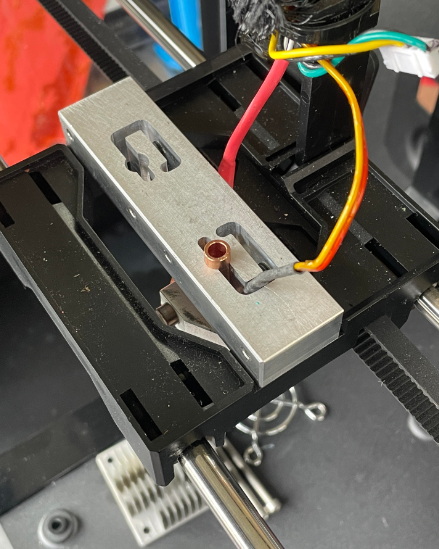
알루미늄 압출기는 기본 플라스틱 압출기에 비해 더 나은 열 관리, 향상된 내구성 및 향상된 인쇄 품질을 제공합니다.
기계적 응력을 방지하려면 적절한 정렬이 중요합니다. 장착 나사를 사용하여 압출기를 제자리에 고정하여 모든 부품에 힘을 가하지 않고 꼭 맞도록 합니다.
예, 알루미늄 압출기는 PLA, ABS, PETG를 포함한 광범위한 필라멘트를 지원합니다. 그러나 사용 중인 특정 필라멘트에 맞게 압출기가 적절하게 보정되었는지 확인하세요.
작은 부품을 다루려면 2mm 육각 렌치, 2.5mm 육각 렌치, 펜치가 필요합니다.
예, 프로세스 중에 서미스터 케이블이 구부러지지 않도록 주의하십시오. 이렇게 하면 서미스터를 교체해야 할 수 있습니다. 또한 실수로 시작되는 것을 방지하기 위해 프린터의 플러그가 뽑혀 있는지 확인하십시오.
[1] https://www.youtube.com/watch?v=w8kXiKLdu5E
[2] https://www.fargo3dprinting.com/how-to/troubleshoot/makerbot-replicator-2/
[3] https://3dprintingindustry.com/news/the-replicator-2-an-honest-overview-of-the-machine-and-the-experience-11445/
[4] https://www.instructables.com/Makerbot-Replicator-2-Aluminum-Z-Axis-Stage-Upgrad/
[5] https://www.reddit.com/r/makerbot/comments/17ovmk5/improving_replicator_2_extruder_situation/
[6] https://www.youtube.com/watch?v=x82pfCGb2nU
[7] https://www.hubs.com/talk/t/best-printing-practices-on-makerbot-replicator-2-and-2x/581/37
[8] https://groups.google.com/g/makerbot/c/9gGY5r1ekHQ
[9] https://www.youtube.com/watch?v=LgU7bv0zS7M
[10] https://groups.google.com/g/makerbot/c/unAXKmDvUFw
[11] https://www.reddit.com/r/makerbot/comments/16q9uis/ looking_for_makerbot_replicator_2x_new_or/
[12] https://groups.google.com/g/3d-printing-tips--tricks/c/g6hD_PRTwd4
[13] https://forum.makerforums.info/t/i-am-trying-to-fix-extrusion-issues-on-this-replicator-2/47272
[14] https://www.thingiverse.com/thing:42250
[15] https://www.reddit.com/r/makerbot/comments/1besc50/best_option_for_replacement_extruder_on/
[16] https://www.bassybeats.co.nz/projects/3d-printing/makerbot-replicator-2-restoration/
[17] https://transistor-man.com/waking_up_a_replicator2.html
[18] https://support.ultimaker.com/s/article/Replicator-2X-Tips
[19] https://www.hubs.com/talk/t/makerbot-replicator-2x-issues/1328/10
[20] https://reprap.org/forum/read.php?1%2C874326


